تجربة صندوق الوقف الصحي – بودكاست سبر
المعايير التي ترشد المؤسسة لمعرفة النموذج المناسب للمنظمة متشابهة وينبغي على المؤسسة أن تقيس النموذج المناسب لاحتياجها

للتعرف أكثر حول هذا الموضوع

المعايير التي ترشد المؤسسة لمعرفة النموذج المناسب للمنظمة متشابهة وينبغي على المؤسسة أن تقيس النموذج المناسب لاحتياجها
للتعرف أكثر حول هذا الموضوع
المعايير التي ترشد المؤسسة لمعرفة النموذج المناسب للمنظمة متشابهة وينبغي على المؤسسة أن تقيس النموذج المناسب لاحتياجها
للتعرف أكثر حول هذا الموضوع

أثناء مشوارك، رشفة

، أوقات عزلتك الذاتية أو حتى في رحلتك


نشد الرحال نحو شغف تجربة في عالم العمل الخيري وما يصاحبها من خطوات حتى وصلت إلى ماعليه. للاستمتاع برحلة صوتية لتجربة #صندوق_الوقف_الصحي


جميع الشركات الكبرى مثل قوقل و مايكروسوفت و آبل تتسابق لتقديم خدماتها للمؤسسات و التعليمية منها بشكل خاص بجانب الأفراد و من هذة الشركات تقدم لنا مايكروسوفت مجموعة من خدماتها الخاصة للطلاب و المدرسين في المؤسسات التعليمية و التي تأتي بإسم Office 365 Education.
Office 365 Education عبارة عن مجموعة خدمات تتيح لك التعاون في عملك المدرسي ومشاركته وهو متاح مجانًا للطلاب الذين يدرسون حاليًا في إحدى المؤسسات الأكاديمية. يشتمل Office 365 Education على Office Online (تطبيقات Word وExcel وPowerPoint وOneNote) ومساحة تخزين في OneDrive مقدارها 1 تيرابايت وYammer ومواقع SharePoint. تسمح بعض المدارس للطلاب بتثبيت تطبيقات Office الكاملة على ما يصل إلى 5 أجهزة كمبيوتر شخصية أو أجهزة Mac مجانًا.- إذا كانت مدرستك توفر هذه الميزة الإضافية، فسترى زر تثبيت Office على صفحة Office 365 الرئيسية بعد ما تكمل التسجيل.
يجب أن تكون طالبًا نشطًا مسجلاً بدوام كامل أو دوام جزئي في إحدى المؤسسات الأكاديمية أو أن تكون عضوًا بهيئة التدريس أو موظفًا مسجلاً بدوام كامل أو دوام جزئي في إحدى المؤسسات الأكاديمية وأن:
يمكنك استخدام الخطة طالما أنت تعمل في مدرسة مؤهلة. يمكن إعادة التحقق من أهليتك في أي وقت. عند انتهاء خطة Office 365 Education الخاصة بك:
يرتبط هذا الحساب بالمدرسة ويجب استخدامه للمحتوى المناسب لها، مثل الواجبات المنزلية والمدرسية. ويمكن تغيير الأذونات وحق الوصول من قِبل مسؤول تقنية المعلومات لدى المدرسة في أي وقت.
لا يتم ترخيص Office 365 Education إلا للاستخدام فقط من قِبل طالب واحد.
لتثبيت Office 365 Education، يجب أن يفي جهاز الكمبيوتر الشخصي أو جهاز Mac بأدنى متطلبات النظام. عرض متطلبات النظام.

https://products.office.com/ar/mobile/office-iphone

https://products.office.com/ar/mobile/Office-iPad

https://products.office.com/ar/mac/microsoft-office-for-mac


مقالة لي تم نشرها على موقع عالم آبل » عبدالهادي العتيبيالرابط: http://ift.tt/21bx07Z
و أخيراً الإملاء الصوتي يدعم اللغة العربية في iOS8.3 مع عدة إضافات رائعة أخرى أطلقت آبل قبل ساعات معدودة برنامج نسخة البيتا من نظام التشغيل iOS 8.3 لغير المطورين و لأول مرة في تاريخها لنظام الـ iOS وذلك بعد التجربة الناجحة التي سبق و بدأت بها مع نظام تشغيل أجهزة الماك OS X 10.10 . نسخة البيتا و التي صدر منها حتى الآن ٣ نسخ للمطورين و تزامن إطلاق […] http://www.apple-wd.com/2015/03/arabic-dictation
طريقة الدخول في برنامج تجربة النسخ البيتا من شركة آبل و إظهار نسخة البيتا لـ OS X 10.10.3 و التي تحمل تطبيق الصور Photos البديل لتطبيق iPhoto
كامل العيوب الممكن مشاهدتها في هذة النسخة تجدها في موقع عالم آبل : http://www.apple-wd.com/2015/03/osx-y…
إستكمال لسلة شروح برنامج الآيتونز ١٢ – iTunes 12، سوف نقوم اليوم بالحديث عن إستعادة و مزامنة الآيفون و النسخ الاحتياطي من خلال برنامج الآيتونز iTunes.
من وظائف برنامج الأيتونز iTunes الرئيسية هو إدارة و التحكم في أجهزة iOS، فمن خلال برنامج الأيتونز iTunes يمكن القيام بالعديد من المهام و العمليات لأجهزة iOS [ آيفون – آيباد – آيبود ]
و لتفعيل أجهزة iOS الجديدة عند شراءها فأنت تحتاج للإتصال بالإنترنت في أول مرة إما بإستخدام شريحة هاتف SIM بها باقة إنترنت مفعلة أو إتصال مباشر بالإنترنت عن طريق شبكة WiFi, أو في حال تعذر ذالك كله يكون عن طريق توصيل جهاز الآيفون ببرنامج الأيتونز iTunes عن طريق الكيبل الخاص بالآيفون وإتباع التعليمات التي تطلع لك على شاشة الآيفون و الكمبيوتر و جميعها باللغة العربية وسهلة. وهنا نحن مخيرين بين بدء إستخدام الايفون كجهاز جديد أو إستعادة نسخة إحتياطية سابقة إذا كان وسبق لنا إستخدام جهاز آيفون قبل فترة من الزمن.
برنامج الآيتونز iTunes ذلك السحر الذي يتخوف منه الجميع و يقول عنه بأنه معقد و غير عملي و خرب عليه جهازه و مسح ملفاته و عمل و عمل.
يسرني أن أبدأ معكم سلسلة شرح لهذا التطبيق المهم ، التطبيق أصدر منه نسخة جديدة مزامنةً مع إطلاق نظام التشغيل الجديد للماك OS X Yosemite 10.10 أطلقت شركة آبل النسخة رقم ١٢ من iTunes مشغل الوسائط المتعددة و نقطة الربط لأجهزة الأيفون و الآيباد مع الأجهزة المكتبية سواءً كانت ماك أو PC، فدعونا نتعرف عليه في فقرات سريعة.
نبدأ بالأيقونة الجديدة و التي جاءت في نفس نمط التحديثات الجديدة في تصميمات آبل و التي أخذت الشكل المسطح الناعم.
نستعرض معكم في هذا الشرح تفضيلات و إعدادات برنامج الآيتونز iTunes في نسخته الجديدة و التي تحمل الإصدار رقم ١٢ بعد أن تطرقنا في مقالات سابقة لأهم وأبرز التغييرات التي حدثت للبرنامج و أخذه الطابع الجديد لشركة آبل في تصميم برامجها.
![لقطة الشاشة ٢٠١٤ ١٠ ٢٠ في ٤.٢٩.٢٦ م [شرح] تفضيلات و إعدادات برنامج الآيتونز iTunes](https://i0.wp.com/www.apple-wd.com/wp-content/uploads/2014/10/%E2%80%8F%D9%84%D9%82%D8%B7%D8%A9-%D8%A7%D9%84%D8%B4%D8%A7%D8%B4%D8%A9-%D9%A2%D9%A0%D9%A1%D9%A4-%D9%A1%D9%A0-%D9%A2%D9%A0-%D9%81%D9%8A-%D9%A4%E2%80%8E.%D9%A2%D9%A9%E2%80%8E.%D9%A2%D9%A6-%D9%85.png "[شرح] تفضيلات و إعدادات برنامج الآيتونز iTunes")
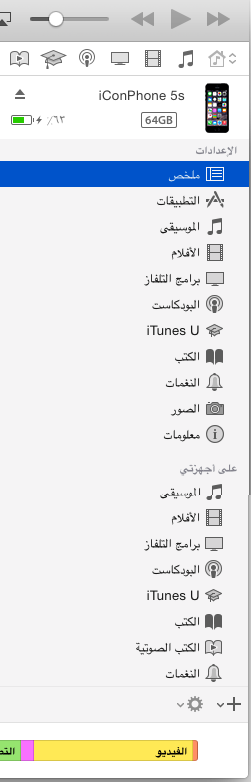
اليوم بإذن الله نستكمل الحديث و نتحدث عن الآيتونز – iTunes كمدير ملفات للآيفون و الآيباد و الآيبود ، فبمجرد توصيلك جهاز الأيفون أو الأيباد عن طريق الكيبل بجهاز الكمبيوتر و فتح الآيتونز – iTunes يمكنك الضغط على الأيقونة الخاصة بذلك ( عند رأس السهم ) لتظهر لك قائمة بأجهزتك و تستطيع الضغط علي أي منها )